学校ICT支援センター
Padlet(パドレット)とは?学校の授業で使うメリット
Padlet(パドレット)を一言で表すと、「オンライン上の多機能な黒板(掲示板)」です。
教室の黒板に、児童・生徒一人ひとりが「付箋(ふせん)」を貼っていく様子をイメージしてください。それをタブレットやパソコンの画面上で、リアルタイムに行えるのがPadletです。
GIGAスクール構想で配備された端末(ChromebookやiPadなど)との相性が抜群によく、世界中の教育現場で利用されています。学校の授業で導入するメリットは大きく以下の3点です。
- 直感的な操作:紙の付箋を貼る感覚で、誰でも簡単に意見を投稿できる。
- 多様な表現:文字だけでなく、撮影した写真、動画、リンク、音声などを1枚のカードにまとめらる。
- アカウント管理が楽:先生がボードを作れば、児童・生徒はアカウント登録なし(ログイン不要)ですぐに参加できる。
Jamboardの代替として使える掲示板ツール
Google Jamboard(ジャムボード)のサービス終了に伴い、多くの先生方が「次は何を使えばいいのか」と悩まれています。Padletはその有力な移行先の一つです。
Jamboardが得意だった「みんなで同時に書き込む」「他人の意見を見合う」という活動は、Padletでも問題なく行えます。さらに、PadletにはJamboardにはなかった以下のような強みがあります。
| 「いいね」やコメント機能 | 他の生徒・児童の意見に対して、スタンプやコメントでリアクションしやすく、協働学習が盛り上がります。 |
|---|---|
| 整理整頓が自動 | Jamboardでは付箋が重なって見づらくなることがありましたが、Padletの「シェルフ」や「グリッド」形式を使えば、投稿が自動できれいに整列されます。 |
無料版と有料版の違い(先生は無料でどこまでできる?)
Padletは基本的に無料で使い始めることができますが、作成できるボード(掲示板)の枚数に制限があります。
| 無料プラン | 作成できるボードは3枚まで |
|---|---|
| 有料プラン | 無制限に作成可能 |
「たった3枚しか作れないの?」と思われるかもしれませんが、ご安心ください。授業が終わったボードのデータをPDFや画像として保存(エクスポート)した後に、そのボードを削除(またはリセット)すれば、また新しいボードを作ることができます。
多くの先生方は、まずは無料プランで試し、「使い終わったら消して、また使う」というサイクルで運用されています。まずは無料のアカウント作成から始めてみましょう。
【準備編】Padletのアカウント登録方法
Padletの登録は非常に簡単です。多くの自治体や学校で導入されているGoogleアカウント(またはMicrosoftアカウント)があれば、新しいパスワードを覚える必要もなく、約3分で完了します。
ここでは、最も一般的なGoogleアカウントを使った登録手順を解説します。
Googleアカウントでのログイン手順
公式サイトにアクセス
まずは【Padletの公式サイト(padlet.com)】https://padlet.com/ にアクセスし、画面右上または中央にある「無料で登録(Sign up for free)」をクリックします。
Googleで登録を選択
登録方法の選択画面が表示されますので、「Googleで登録」をクリックします。学校で使用しているGoogleアカウントを選択してください。
プランの選択(ここが重要!)
アカウントの連携が済むと、プランの選択画面が表示されます。
有料プランの案内が大きく表示されることがありますが、無料で使いたい場合は「Neon(ネオン)」というプランの「続ける(Continue)」ボタンを選んでください。
※「Gold」や「Platinum」を選ぶと有料(またはお試し期間)になります。「Neon」が無料プランです。
登録完了
「Let's go」などのボタンが表示され、ダッシュボード(管理画面)が開けば登録は完了です。
児童・生徒のアカウント登録は必要?
結論から申し上げますと、児童・生徒のアカウント登録は「不要」です。ここがPadletが学校現場で愛されている大きな理由です。授業で使う際の流れは以下のようになります。
- 先生:アカウント登録をして、ボードを作成する。
- 生徒:先生から配られたURL(またはQRコード)を開く。ログインなしですぐに参加可能。
「1人ひとりのIDやパスワードを管理させるのが大変…」「低学年だからログイン作業で授業時間が終わってしまう…」といった心配はありません。先生さえ登録してしまえば、明日の授業からすぐに使い始めることができます。
転入生が来た場合でも、アカウントを準備する必要がなく、スグに使い始めることができます!
【基本編】ボードの作成と初期設定
アカウント登録ができたら、いよいよ実践です。
ここでは、実際に授業で使うための「ボード(掲示板)」を作成し、児童・生徒が見やすいように整えるまでの手順を解説します。
Padletは海外製のツールなので、初期設定のタイトルが英語だったり、ユニークな日本語(「私の素晴らしい壁」など)になっていたりします。これを授業用に修正しましょう。
ダッシュボード(管理画面)にあるピンク色のボタン「+作成(Make a padlet)」をクリックすることから全てが始まります。
6つのフォーマットのちがいと選び方(ウォール・シェルフ等)
「作成」ボタンを押すと、いくつかのフォーマット(レイアウト)が表示されます。どれを選べばいいか迷うかもしれませんが、学校の授業でよく使うのは主に以下の2つです。
| ウォール(Wall) | 最も基本的な形式です。レンガ積みのように投稿が並びます。「ブレインストーミング」や「感想の共有」など、全員の意見を一覧で見たいときにおすすめです。 |
|---|---|
| シェルフ(Shelf) | 縦の列(カラム)ごとに投稿を整理できる形式です。「1班・2班・3班…」と班ごとに列を作ったり、「賛成・反対」で分けたりできます。グループ学習や情報の分類に適しています。 |
その他、社会科の授業で役立つ「マップ(地図)」や「タイムライン(年表)」などもあります。
迷ったら、まずは基本の「ウォール」を選んでみてください。
※後からレイアウトを変更することも可能です。
タイトルの変更と壁紙(背景)の設定
ボードを作成した直後は、Padletが自動で付けたユニークなタイトル(例:「私の壮大なボード」など)になっています。これを授業名に変更しましょう。
画面右側にある歯車のマーク(設定)をクリックすると、設定画面が開きます。
タイトル(Title)
「6年1組 社会科」や「修学旅行のまとめ」など、児童・生徒が一目でわかる名前に変更します。
説明(Description)
「ここに調べたことを書きましょう」などの指示を書くと、活動がスムーズになります。
壁紙(Wallpaper)
背景画像を変更できます。初期設定のままでも問題ありませんが、黒板風の背景や、落ち着いた色に変更することで、文字が読みやすくなります。
設定が終わったら、最後に右上の「保存」を忘れずにクリックしてください。これで、児童・生徒を迎え入れる準備は完了です!
児童・生徒を招待・共有する方法
URLリンクやQRコードを配付する
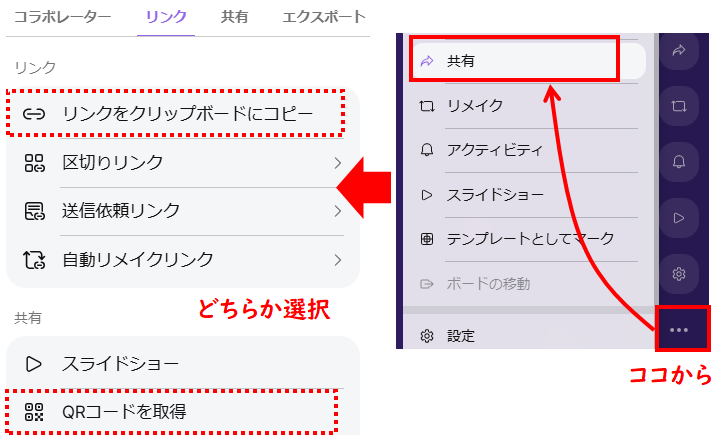
パドレットに児童・生徒を招待するにはボードを作成後、メニューの下にある「三点リーダ―」から「共有」をクリック。表示された画面で「リンクをクリップボードにコピー」か「QRコードを取得」を選びます。
- 「リンクをクリップボードにコピー」を選んだ場合は、コピーしたリンク(URL)を児童・生徒に配付します。
- 「QRコードを取得」を選んだ場合は、画面上にQRコードを表示されるので、これを児童・生徒が読み取ってアクセスします。
権限設定(「ライター」と「読者」の使い分け)
パドレットでは共有方法を「読者」「コメンター」「ライター」「モデレーター」から選択できます。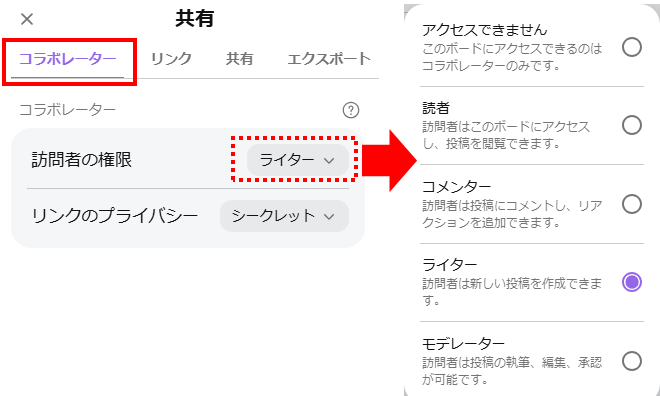
種類がいくつもあってややこしく感じるかもしれませんが、児童・生徒に投稿(新しい記事を作成)させたいのであれば、児童・生徒をライターにすればOKです。編集不可で見せるだけにしたい場合は、読者にします。
パスワード制限と公開範囲の設定
メニューの下にある「三点リーダ―」から「共有」をクリック。
上部メニューの「コラボレーター」から「訪問者の権限」で設定します。
リンクのプライバシー
訪問者の権限の下にある「リンクのプライバシー」では、リンクを知っている人のみアクセスできる、リンクとパスワードを知っている人のみアクセスできるのような制御を設定することができます。
投稿と便利なリアクション機能
テキストや画像の投稿手順
ボードの準備ができたら、実際に投稿してみましょう。操作は非常にシンプルで、直感的に行えます。
投稿画面を開く
画面右下にある「+」ボタン(または鉛筆マーク)をクリックします。
パソコンやタブレットを使用している場合は、画面の空いているところを「ダブルクリック」するだけでも、投稿画面を開くことができます。
文字を入力する
白い投稿カードが表示されます。主に以下の2か所に入力します。
| 件名(Subject) | タイトルのようなものです。 |
|---|---|
| 何か書く(Write something beautiful...) | ここに本文(意見や感想)を入力します。 |
ここがポイント
匿名で使う場合、誰の投稿かわからなくなりがちです。「件名には自分の名前を書きましょう」とルールを決めておくと、評価や確認がスムーズになります。
画像を追加する
文字だけでなく、画像を載せるとボードが一気に華やかになります。投稿カードの中にあるアイコンを使います。
| 画像をアップロード) | 左端の「ファイル選択」アイコンなどをクリックし、端末に保存されている写真や画像を選びます。 |
|---|---|
| 画像を検索 | 虫眼鏡のアイコンをクリックすると、Google画像検索のように、その場でフリー素材や関連画像を検索して貼り付けることができます。(※インターネット上の画像検索機能です) |
公開する
入力が終わったら、右上の「公開(Publish)」ボタンをクリックすればボードに貼り付けられます。
※設定によっては、カードの色を「白・赤・青・緑・黄」から選ぶこともでき、班ごとに色分けする際などに便利です。
カメラ機能で撮影してアップロードする
パドレットでカメラ機能を使うには右下の「+」ボタンをクリックし、表示されたメニューから「カメラ」をクリックします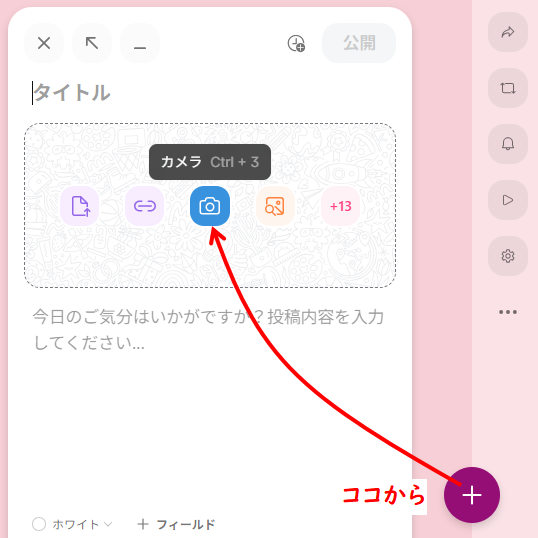
初回起動時にはカメラの使用許可が出るので「サイトへのアクセス時のみ許可する」「今回のみ許可」のいずれかをクリックすることで、カメラが使用できるようになります。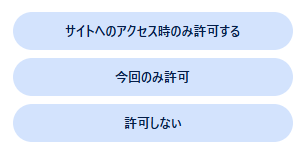
カメラが起動すると、カメラマークが表示されるので、これをクリックすると「3,2,1」とカウントダウンが始まり、写真が撮影されます。撮影後の写真は「ノーマル」「グレースケール」「セピア」から色調を変更することができます(クリックで選択)。
投票機能を使って意見を集める
パドレットで投票機能を使うには右下の「+」ボタンをクリックし、表示されたメニューから「その他の添付ファイルタイプ」を選択し、「投票」を選びます。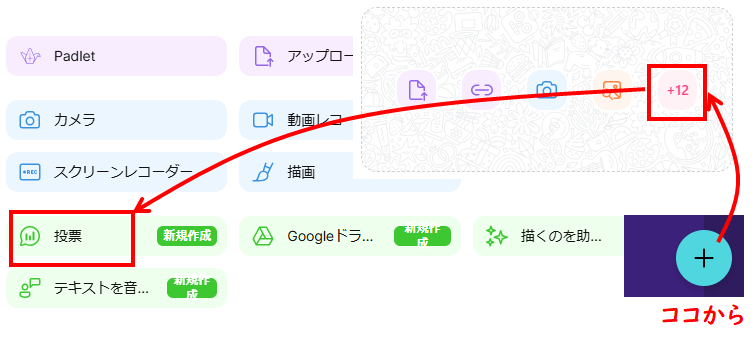
「その他の添付ファイルタイプ」は文字だけではわかりにくいですが、上の図の「+12」となっているボタンのことです。
投票機能の設定画面と完成イメージは下記のようになっています。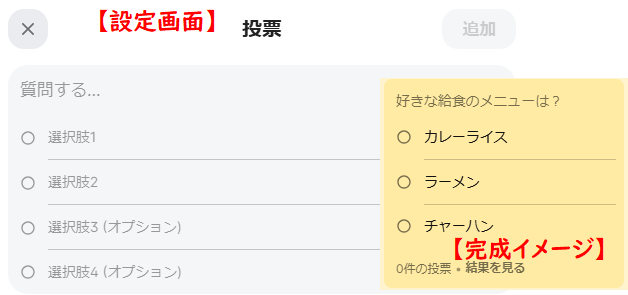
授業での活用テクニックと注意点
セクション機能で班ごとの活動を整理する
パドレットでセクション機能を使うには最初に設定メニューでセクションを有効にしておく必要があります。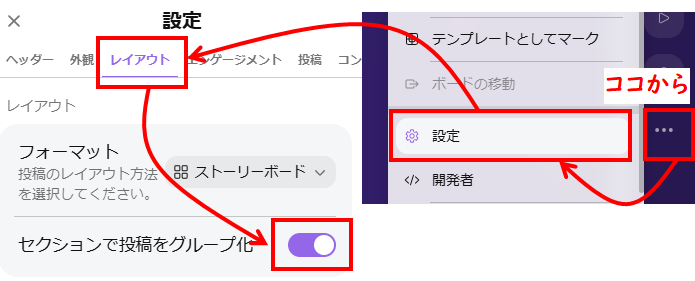
- メニューの下にある「三点リーダ―」から「設定」をクリック。
- 上部メニューで「レイアウト」を選択し、「セクションで投稿をグループ化」をチェック。
【セクションで投稿を分けたボードの例】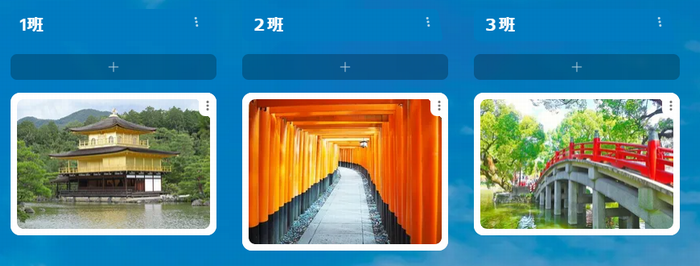
1班、2班、3班がセクション
班などのグループごとにまとめたことを投稿するときなどにセクションを使うことができます。
匿名投稿やトラブルを防ぐためのルール作り
授業でパドレットを使うときは下記のことに気をつける必要があります。
プライバシーとセキュリティの設定
児童・生徒が投稿した内容を見られる範囲を設定することが重要です。「学校のみアクセス可能」や「パスワード設定」など、ボードの公開範囲が設定できます。訪問者の権限の下にある「リンクのプライバシー」では、リンクを知っている人のみアクセスできる、リンクとパスワードを知っている人のみアクセスできるのような制御を設定することができます。
匿名投稿をどう扱うか決める
パドレットは投稿者を匿名にすることができます。匿名は自由に意見を出しやすくなる一方で、無責任な発言や不適切な投稿につながる可能性もあります。授業の目的に応じて、匿名投稿を許可するかどうか、または投稿者の名前を入力させるかなどを事前に決めてる必要があります。
利用ルールを明確にする
授業を始める前にパドレットを使う上でのルールを生徒に伝えておきましょう。「個人情報を書き込まない」「誹謗中傷や他人を傷つけるような投稿をしない」といった基本的なマナーから、「投稿のタイトルや内容をどう書くか」など、授業の目的に合わせた具体的なルールまで説明しておくことが必要です。
パドレットで「困った」ときのトラブルシューティン
ログインできない・編集できない場合
学校など教育機関向けのパドレット(padlet for schools)を使用している場合は、「padlet.com」ではなく「padlet.org」など学校が指定しているドメインにアクセスする必要があります。これが間違えているとログインできません。
セキュリティチェック - あなたが人間であることを確認する必要があります
ログイン時に「セキュリティチェック - あなたが人間であることを確認する必要があります」との表示が出たときは、クリックしてチェックを入れることでログインできるようになります。
編集できないときは…
基本的にパドレットでは編集権限を持っていない場合は、編集することができません。編集権限を持っていても編集できない場合は、一度ログアウトしてから再ログインすると編集できるようになることがあります。
「読者」「コメンター」は編集できない
「共有」ボタンをクリックして、訪問者の権限が「読者」または「コメンター」となっている場合は編集することができません。
投稿できないときは…
パドレットで投稿できるのは訪問者の権限が「ライター」となっている場合です(読者、コメンターは投稿できない)。投稿したいときは、該当するパドレットのオーナーに権限を「ライター」に変更してもらう必要があります。
訪問者の権限は共有ボタンから確認できます。
権限の設定方法は「共有方法」(上部記事)で解説しています。
動画がアップロードできない(容量制限)
パドレットの無料プランでは、30MBまでしか動画をアップロードできません。
この制限を超えていないかを確認する必要があります(超えている場合はファイルの圧縮が必要)。
また、パドレットでは動画形式としてMP4形式を推奨しています。
他の形式で観られない場合は、MP4に変換してアップロードしてみて下さい。
アーカイブ機能が見当たらない(ゴミ箱の仕様解説)
パドレットでは最近のアップデートによりアーカイブ機能が廃止されました。このため現在ではアーカイブは使えません(有料プラン/無料プランに関わらず)。
パドレットの使い方が更新されていない一部サイトには「タテ三点リーダーからアーカイブを選択し…」のように記載されていますが、現在は表示されません。
現在はアーカイブの代わりに「ゴミ箱」を使用するように推奨されています。アーカイブと同様に「ゴミ箱」から復元させることも可能ですし、「ゴミ箱」に入れたボードは無料プランで使用できる数としてカウントされません。
ゴミ箱は30日で完全消去
ゴミ箱に入れたボードは30日以内に復元しないと完全に消去されます。
まとめ:Padlet以外の選択肢も検討するなら
CanvaやFigJamとの使い分け
Jamboardの代替ツールとしてパドレットを使用している場合、パドレット以外のツールも選択肢としてご検討ください。パドレットではできなかったり、ややこしかったりする操作がカンタンに行えるものもあります。具体的には下記記事で紹介しています。